
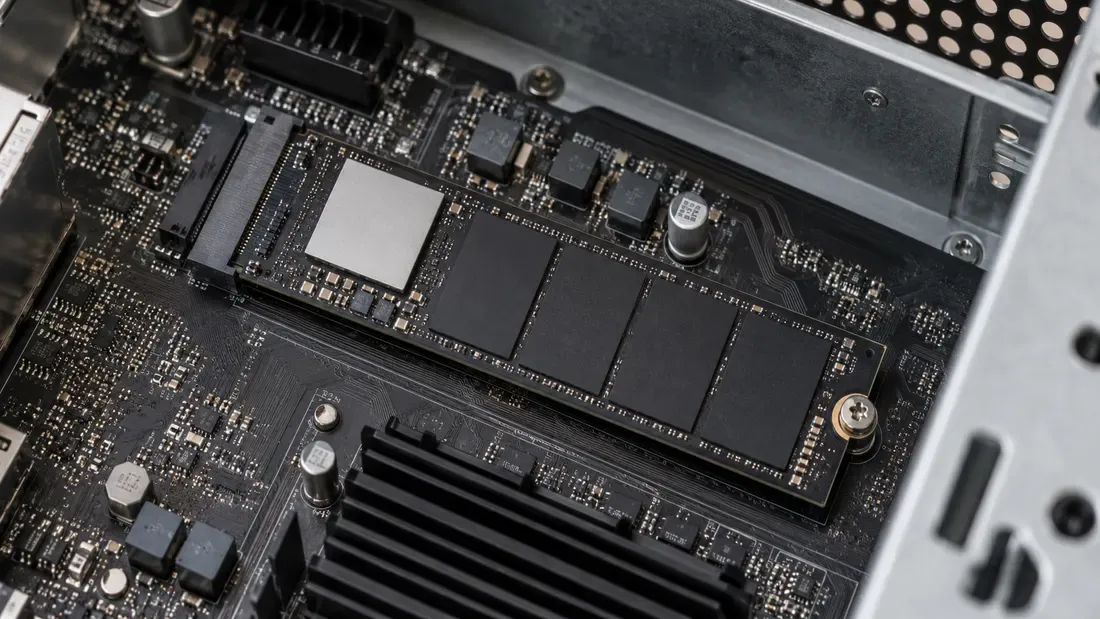
Diagnóstico de Degradación de Ancho y Velocidad de Enlace PCIe en SSDs NVMe
- Un enlace negociado en x1 o a velocidad reducida no confirma un fallo en el SSD; el aislamiento de causa raíz exige diferenciar la capacidad física del estado activo bajo carga de E/S.
- En plataformas compatibles con gestión dinámica del enlace, compare el estado en reposo y bajo carga representativa antes de llamar fallo a una velocidad baja en reposo.
- Los intercambios controlados de unidad y ranura acotan la causa, pero requieren el manual de la placa y no identifican por sí solos una pieza defectuosa.
Un SSD NVMe puede encajar en la ranura e identificarse correctamente, pero usar menos líneas PCIe o una velocidad inferior a la esperada. Primero establezca las capacidades de la unidad, ranura y puerto superior exactos; después mida el estado negociado. La forma del conector no promete x4 ni una generación concreta.
Un ancho de enlace o velocidad reducida no se diagnostica mediante pruebas de rendimiento genéricas, ni implica necesariamente que el SSD esté defectuoso. Entre las causas posibles están el diseño de placa, el adaptador, firmware, gestión de energía o una avería. Una comparación controlada acota la causa sin presuponer un SSD defectuoso.
Para distinguir protocolo de ajuste físico, consulte la guía M.2 SATA frente a NVMe.
Diferenciación entre Ancho de Enlace, Velocidad y Protocolo
La negociación de un enlace PCIe define dos variables independientes:
- Ancho de enlace (Link Width): El número de líneas físicas diferenciales acopladas (x1, x2, x4, x8).
- Generación / Velocidad de transferencia: La tasa de señalización por línea, medida en Gigatransferencias por segundo (GT/s) (PCIe 3.0 a 8.0 GT/s, PCIe 4.0 a 16.0 GT/s, PCIe 5.0 a 32.0 GT/s).
Estos valores no deben confundirse con el protocolo de almacenamiento. Aunque un zócalo M.2 físico puede incorporar trazas SATA y PCIe según la placa base, un módulo M.2 SATA utiliza la interfaz SATA; un SSD NVMe utiliza PCIe. Un SSD NVMe que muestra x1 no ha cambiado a SATA.
Registre capacidades y estado negociado
Para localizar el dominio de fallo, documente cada nivel de la topología:
| Dominio de Diagnóstico | Parámetro Evaluado | Capacidad Base | Estado Negociado Activo | Método de Verificación |
|---|---|---|---|---|
| Controlador SSD | Capa física (PHY) del SSD | Capacidad informada del extremo (LnkCap) | Estado observado (LnkSta) | Inspección de espacio de configuración PCIe |
| Puerto Raíz Upstream | Root Port / Conmutador PCIe | Ancho y generación máxima del puerto | Ancho y velocidad downstream actual | Lectura de registros del Root Port |
| Zócalo / Interposer | Conexión eléctrica de ranura o adaptador | Líneas cableadas y límites documentados | Ranura y adaptador utilizados | Manuales exactos de placa y adaptador |
| Población en Placa | Multiplexación y líneas compartidas | Trazas dedicadas vs compartidas (M.2/SATA/PCIe) | Población real e interacciones documentadas | Manual exacto de plataforma |
| Firmware / UEFI | Bifurcación y límite de velocidad | Ajustes relevantes de velocidad o bifurcación, si existen | Ajuste registrado y estado medido | Menú de configuración BIOS/UEFI OEM |
| Validación por Intercambio | Prueba A/B en sistema de referencia | Ranura y unidad de referencia compatibles | Métricas cruzadas de ancho y generación | Aislamiento secuencial de componentes |
Inspección del Bus PCIe en Entornos Linux y Windows
Diagnóstico en Linux con pciutils
En entornos Linux, utilice lspci para inspeccionar la jerarquía sin recurrir a suposiciones sobre el hardware:
- Mapeo de Topología: Ejecute
lspci -tpara visualizar la estructura en árbol. Identifique su puerto superior y cualquier puente o conmutador; confirme la ranura física en el manual de la placa. - Capacidad vs Estado Real: Use
lspci -vve inspeccione el dispositivo por su dirección bus/dispositivo/función; puede requerirse acceso privilegiado para obtener todos los datos.- Localice el bloque Capabilities: [Express].
- Revise LnkCap (Link Capabilities): Indica la capacidad informada del extremo o puerto, no cuántas líneas están cableadas en la ranura concreta.
- Revise LnkSta (Link Status): Refleja el ancho y velocidad de transferencia negociados actualmente.
- Compare estos valores con el
LnkCapyLnkStadel puerto raíz upstream. Si las capacidades informadas superan al estado negociado, investigue cableado, componentes intermedios, ajustes y política de energía. La discrepancia no identifica por sí sola una pieza averiada.
Gestión Dinámica de Enlace y Medición Bajo Carga
Microsoft documenta NVMe Dynamic Link Rate Management para combinaciones concretas de Windows, firmware y controlador. En esas plataformas, la velocidad en reposo puede ser intencionalmente inferior a la observada bajo carga. No presuponga que todos los equipos incorporan esta función.
Registre ancho y velocidad en reposo y durante una carga representativa si la plataforma expone ambos. Microsoft define los campos de estado como ancho y velocidad negociados; leerlos requiere una herramienta adecuada. Guarde carga y ajustes de energía junto con el registro. Una velocidad baja persistente aún debe compararse con el manual de la placa.
Concurrencia de Líneas en Placa Base y Procedimiento de Prueba
Si el enlace permanece limitado a x1 bajo carga activa:
- Verificación de Concurrencia de Líneas: Revise el manual técnico de la placa base. Compruebe cableado de la ranura, requisitos del adaptador y reglas de compartición documentadas. No aplique las reglas de otro modelo de placa a este.
- Configuración de Firmware: Compruebe límites de velocidad o bifurcación solo si esa placa ofrece los ajustes. Toda modificación en UEFI/BIOS debe seguir los procedimientos aprobados de control de cambios.
- Prueba de Intercambio Cruzado Controlado: Apague completamente el sistema y siga las instrucciones de servicio del equipo antes de manipular los componentes.
- Instale el SSD bajo sospecha en otra ranura u otro equipo compatible y conocido.
- Instale un SSD de referencia conocido en la ranura bajo análisis.
- Compare ambas unidades en ambas posiciones cuando sea seguro y compatible. Si el problema sigue a una unidad, investigue esa unidad y su montaje; si permanece en una ranura, investigue ranura, adaptador y configuración. El patrón acota la investigación sin demostrar una causa física única.
Adjunte la matriz y los números de pieza exactos de host y unidad a una solicitud de cotización para comprobar una opción de almacenamiento en esa configuración.
Referencias
Publicamos la capacidad utilizable medida y definimos la verificación del lote de prueba según el producto cotizado y el alcance de ensayo acordado.